

Download iTunes Remote Control – Kostenloses, sicheres iTunes‑Verwaltungstool
Overview
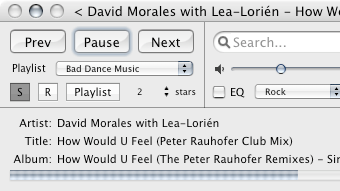
iTunes Remote Control (iTRC) ist ein leichtgewichtiges Netzwerk‑Utility, das es Ihnen ermöglicht, iTunes auf einem entfernten Mac von jedem anderen Computer im selben Netzwerk zu verwalten. Egal, ob Sie sich in einem anderen Raum, auf einer anderen Etage befinden oder einfach die Wiedergabe an einen Freund übergeben möchten, iTRC bietet vollumfängliche Steuerung ohne zusätzliche Hardware. Die App unterstützt grundlegende Wiedergabefunktionen, Playlist‑Navigation, Remote‑Suche, Lautstärke‑Anpassungen, Stummschaltung und die Anzeige von Song‑Metadaten in Echtzeit.
Eine Growler‑Integration sendet sofortige Benachrichtigungen bei Titelwechsel, sodass Sie keinen Beat verpassen. Frühere Versionen litten unter langsamer Playlist‑Ladung, aber die neueste Version hat die Reaktionszeiten deutlich verbessert und einen Fortschrittsanzeiger hinzugefügt, der mit dem Aufbau der Playlist synchronisiert. Kurz gesagt, iTRC bietet eine sichere, kostenlose und einfach zu nutzende Möglichkeit, iTunes überall im Haus oder Büro unter Ihrer Kontrolle zu halten.
Key Features & Compatibility
- Vollständige Wiedergabesteuerung: Abspielen, Pause, Stop, Vorwärts-/Rückwärts‑springen.
- Playlist‑Verwaltung mit schnellem Laden und Echtzeit‑Updates.
- Remote‑Suche über Ihre gesamte iTunes‑Bibliothek.
- Lautstärke‑ und Stummschaltungssteuerung von jedem netzwerkverbundenen Mac.
- Live‑Anzeige von Songtitel, Album und Künstler.
- Growler‑Benachrichtigungen für sofortige Titelwechsel‑Warnungen.
- Sichere Netzwerkkommunikation mittels Apple Events.
- Leichtgewichtiges Design – minimaler CPU‑ und Speicherverbrauch.
Supported Operating Systems
iTunes Remote Control wurde ausschließlich für macOS entwickelt. Es läuft auf macOS 10.12 Sierra und später, einschließlich der neuesten Ventura‑Versionen. Während die Client‑Seite jeder Mac im selben Netzwerk sein kann, muss der Host‑Computer iTunes (oder die Music‑App in neueren macOS‑Versionen) installiert und Apple Events aktiviert haben. Derzeit sind keine Windows-, Android- oder iOS‑Versionen verfügbar, aber der netzwerkbasierte Ansatz bedeutet, dass Sie iTunes theoretisch von jedem Gerät aus steuern können, das ein kompatibles Client‑Skript ausführen kann.
Installation, Nutzung & Praxis‑Vor‑ und Nachteile
Schritt‑für‑Schritt‑Installation
- Laden Sie das neueste iTRC‑Paket von der offiziellen Website herunter (Link unten angegeben).
- Öffnen Sie die .dmg‑Datei und ziehen Sie iTunes Remote Control in Ihren Programme‑Ordner.
- Starten Sie iTRC auf dem Mac, der iTunes hostet. Sie werden aufgefordert, „Remote Apple Events“ in den Systemeinstellungen → Freigaben zu aktivieren.
- Notieren Sie den Netzwerk‑Namen des Computers (z. B. „MacBook‑Pro.local“). Dieser Bezeichner wird für Remote‑Verbindungen benötigt.
- Öffnen Sie auf dem steuernden Mac iTRC, geben Sie den Netzwerk‑Namen des Hosts ein und klicken Sie auf „Verbinden“.
- Falls angezeigt, akzeptieren Sie den Sicherheitsdialog, um Remote‑Apple‑Events zu erlauben.
- Nach dem Verbinden zeigt die Hauptoberfläche Wiedergabesteuerungen, Playlist‑Navigation und eine Suchleiste an.
Praktische Nutzungstipps
Nach dem Verbinden können Sie benutzerdefinierte Kurzbefehle für Ihre Lieblings‑Playlists erstellen, indem Sie mit der rechten Maustaste auf einen Playlist‑Namen klicken und „Zu Favoriten hinzufügen“ wählen. Die Growler‑Benachrichtigungen können im Einstellungs‑Panel umgeschaltet werden – nützlich, wenn Sie eine stille Umgebung bevorzugen. Für große Bibliotheken aktivieren Sie „Playlists zwischenspeichern“, um nachfolgende Ladevorgänge zu beschleunigen. Denken Sie daran, dass Netzwerk‑Latenz die Reaktionsfähigkeit beeinträchtigen kann, daher liefert eine kabelgebundene Ethernet‑Verbindung das beste Erlebnis.
Vorteile & Nachteile
- Vorteile:
- Kostenlos und Open‑Source, keine versteckten Gebühren.
- Schnelles Laden von Playlists in der neuesten Version.
- Sichere Apple‑Events‑Kommunikation.
- Minimaler System‑Einfluss – läuft leise im Hintergrund.
- Growler‑Integration hält Sie über Titelwechsel informiert.
- Nachteile:
- Nur macOS wird unterstützt; kein nativer Windows‑ oder Mobil‑Client.
- Die Erstkonfiguration erfordert das Aktivieren von Remote‑Apple‑Events, was für Anfänger verwirrend sein kann.
- Benötigt dasselbe lokale Netzwerk – iTunes kann nicht über das Internet ohne VPN gesteuert werden.
Gesamtbewertung: 4.5 / 5 – iTunes Remote Control liefert genau das, was es verspricht: zuverlässige, kostenlose und sichere Fernsteuerung von iTunes auf macOS.
Frequently Asked Questions
-
Muss ich im selben WLAN‑Netzwerk sein, um iTRC zu nutzen?
Ja, iTRC funktioniert über ein lokales Netzwerk. Sowohl der Host als auch der steuernde Mac müssen mit demselben WLAN‑ oder Ethernet‑Netzwerk verbunden sein. Für den Fernzugriff über das Internet benötigen Sie einen VPN‑Tunnel.
-
Kann iTRC die neue Music‑App auf macOS Catalina und später steuern?
Ja. Ab macOS Catalina wurde iTunes durch die Music‑App ersetzt, und iTRC kommuniziert über Apple Events, die weiterhin unterstützt werden. Die Benutzeroberfläche und Funktionen bleiben unverändert.
-
Entsteht ein Kostenaufwand für iTRC?
Nein. iTunes Remote Control ist völlig kostenlos zum Download und zur Nutzung. Es gibt keine versteckten In‑App‑Käufe oder Abonnementgebühren.
-
Was soll ich tun, wenn Playlists auf meinem Gerät langsam laden?
Stellen Sie sicher, dass Sie die neueste Version von iTRC verwenden. Das Aktivieren von „Playlists zwischenspeichern“ in den Einstellungen kann die Ladezeiten für große Bibliotheken erheblich verbessern. Eine kabelgebundene Verbindung reduziert ebenfalls die Latenz.
-
Kann ich die iTRC‑Steuerung mit mehreren Benutzern teilen?
Ja. Jeder Mac, der den Netzwerk‑Namen des Hosts kennt und Apple Events aktiviert hat, kann gleichzeitig eine Verbindung herstellen. Beachten Sie jedoch, dass mehrere Benutzer die Wiedergabereihenfolge beeinflussen.
Fazit & Handlungsaufruf
iTunes Remote Control zeichnet sich als robuste, kostenlose Lösung für alle aus, die ihre Musik fließen lassen wollen, ohne an den Host‑Computer gebunden zu sein. Die unkomplizierte Einrichtung, das schnelle Handling von Playlists und die sichere Apple‑Events‑Kommunikation machen es zu einem idealen Werkzeug für Heimstudios, Büroumgebungen oder gemeinschaftliche Wohnräume. Obwohl es auf macOS beschränkt ist, kompensiert der Funktionsumfang die Plattform‑Einschränkung mehr als ausreichend, besonders für Nutzer, die bereits im Apple‑Ökosystem investiert sind. Bereit, die Kontrolle über Ihre iTunes‑ (oder Music‑) Bibliothek von überall im Haus zurückzugewinnen? Laden Sie iTunes Remote Control jetzt herunter und genießen Sie nahtlose, sichere Wiedergabesteuerung kostenlos.







